Saturday, January 21, 2017

Tutorial Install Eclipse dan Netbeans


Hallo Gan/Sist Kali ini saya akan menjelaskan cara menginstall Eclipse dan Netbeans,

Eclipse dan Netbeans adalah dua IDE (Integrated Development Environment) yang fungsi utamanya yaitu sebagai tools/alat untuk pengembangan software dengan Java selain juga bisa digunakan sebagai IDE untuk bahasa pemograman lainnya seperti C , C++ , PHP , Groovy, dll. Keduanya merupakan software open source (Gratis) . Keduanya juga merupalan IDE Java yang sekarang lagi populer. Nah Sekarang kita langsung saja dengan install nya.


Untuk Pertama - tama Kalian harus menginstall dulu JDK nya , untuk melihat tahapan install JDK anda bisa melihat di link berikut : Tutorial Install JDK.

Oke Untuk Pertama saya akan melakukan penginstallan Eclipse Untuk Windows.Disini Gan/Sist bisa mendownloadnya lewat link berikut.

  • Eclipse For Windows x32 Link
  • Eclipse For Windows x64 Link

Kalau Gan/Sist sudah mendownload Eclipsenya silahkan buka Eclipsenya untuk di install, Sesuai Versi di PC/Laptop Gan/Sist


1.Untuk pertama Pilih  untuk memulai project yang kalian inginkan , apabila Gan/Sist ingin membuat suatu aplikasi dari Java maka lakukan lah penginstallan Eclipse IDE for Java Developer ataupun ingin membuat project dengan yang lainnya bisa.


2.Apabila Gan/Sist sudah memilih sesuai yang Gan/Sist inginkan , lalu pilih lah lokasi yang kalian inginkan di PC/Laptop Gan/Sist. Apabila sudah selesai memilih lokasi penyimpanan untuk eclipse Agan Bisa memulai dengan mengklik Install.


3.Sesudah itu tinggal tunggu sampai penginstallan selesai.


4.Selesai lah sudah penginstallan Eclipse.


5.Ketika sudah selesai penginstallan maka Gan/Sist disuruh untuk menyimpan project eclipse gan/sist di lokasi penyimpanan di PC/Laptop Gan/Sist.


6.Selesai sudah untuk penginstallan Eclipsenya , Sekarang Gan/Sist bisa memulai Projectnya dengan Eclipse.


Sekarang waktunya untuk Menginstall NetBeans , Sebenarnya Gan/Sist boleh memilih salah satu software untuk project Gan/Sist , Gan/Sist boleh milih NetBeans ataupun Eclipse itu sesuai keinginan Gan/Sist. Untuk sekarang apabila Gan/Sist memilih untuk Netbeans sekarang Saya akan menjelaskan bagaimana tutorialnya untuk penginstallan NetBeans.

Dan Netbeans ini sudah ada versi x32 dan x64 dalam 1 software jadi sudah disediakan di Netbeans nya, dan juga sudah lengkap serba ada beragam bahasa program untuk memulai project Gan/Sist. Untuk Download nya ada di Link bawah berikut ,

  • Netbeans Link (Windows)


1.Apabila Gan/Sist sudah mendownload file Netbeansnya skrg Gan/Sist bukalah file tersebut.


2.Setelah dibuka filenya sekarang tunggu konfigurasi dari netbeansnya.


3.Setelah itu akan muncul jendela selanjutnya, Gan/Sist bisa memilih bahasa pemogroman sesuai keinginan Gan/Sist untuk memulai suatu project. untuk Menyesuaikannya Gan/Sist bisa mengklik Costumize untuk memilih bahasa program apa saja yang Gan/Sist inginkan. kalau Gan/Sist ingin semuanya tinggal klik next.


4.Setelah itu Gan/Sist disuruh membaca lisensi dan untuk melanjutkannya Gan/Sist harus terima untuk lisensi tersebut. Apabila Gan/Sist setuju maka akan melanjutkan ke proses installanya.


5.Untuk proses selanjutnya yaitu pemilihan lokasi, untuk pemilihan lokasi disesuaikan saja oleh Gan/Sist pada PC/Laptopnya , apabila sudah selesai memilih lokasinya tinggal klik next.


6.Pada proses selanjutnya yaitu untuk memulai proses installnya , apabila Gan/Sist ingin selalu update Netbeansnya bisa dengan cara menceklisnya , itu untuk auto-update , apabila ingin sendiri yaitu dengan cara tidak menceklisnya sesudah itu Gan/Sist tinggal klik next saja.


7.Sekarang Kita tunggu proses installnya sampai selesai.


8.Apabila sudah selesai menunggu install Netbeansnya sekarang Gan/Sist disuruh untuk berkonstribusi dengan Netbeans untuk menjaga data Gan/Sist , apabila tidak tinggal klik Finish , itu pun sama dengan yang setuju berkonstribusi juga dengan klik finish.


9.Dan selesai sudah cara menginstall Netbeansnya .


Cukup Sekian Tutorial Eclipse dan Netbeansnya 
untuk kritik dan saran bisa koment dibawah,
Have Fun And Good Luck !


Wednesday, January 18, 2017

Tutorial Install JDK

Hallo Gan/Sist Disini saya akan menjelaskan bagaimana cara menginstall 
JDK (Java Development Kit).


Java Development Kit (JDK) merupakan perangkat lunak yang digunakan untuk manajemen dan membangun sebagai aplikasi Java. JDK merupakan superset dari Java Runtime Enviroment (JRE)
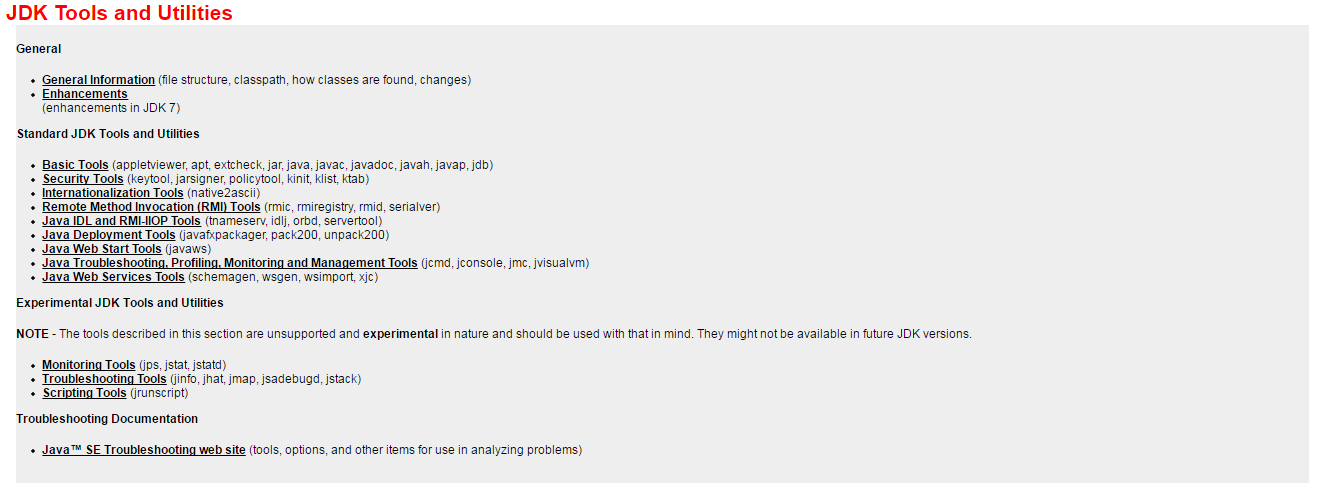
, yang berisikan segala sesuatu yang ada di JRE ditambahkan compiler dan debugger yang dikembangkan untuk applet dan aplikasi. Pada JDK terdapat banyak sekali Tools yaitu diantaranya ada di gambar berikut :


Apabila Gan/Sist sudah membaca penjelasan dari pengertian JDK kita akan memulai cara install JDK nya, Untuk mendownload JDK nya ada di link yang tertera dibawah sini :
Kalau sudah di download Gan/Sist bisa memulai cara penginstallanya.

1.Pertama - tama bukalah file installannya
Gan/Sist membuka installannya sesuai versi yang sudah didownload.

  • Versi x86 


  • Versi x64


2.Setelah dibuka kita langung memulai installanya. lalu Klik Next


3.Sesudah itu pilih fitur yang kalian inginkan , setelah itu klik next


4.Setelah kita memilih fitur yang tersedia kita tunggu proses installannya,


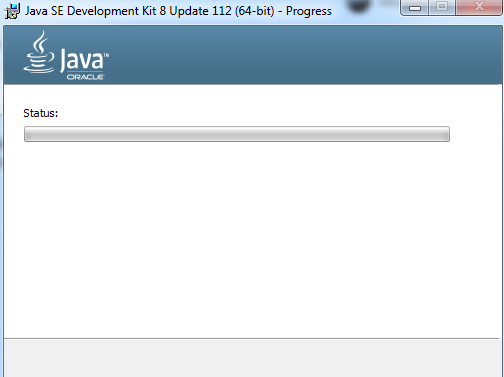
5.setelah proses installannya selesai maka akan menginstall java nya seperti ini.


6.setelah sudah selesai proses installan Java dan JDK nya maka akan seperti ini.


Jika Gan/Sist ingin mengetahui tutorial API documentation , developer guides dan lain-lain , Gan/Sist bisa mengklik tombol "Next Steps" untuk memulai tutorialnya, jika tidak ingin mengikuti klik saja close untuk mengakhiri installan JDKnya, selesai sudah cara install JDK pada PC/Laptop Gan/Sist :D.

untuk mengecek versi JDK atau sudah ada JDK di PC/Laptop Gan/Sist , Kita bisa melakukan dengan cara buka Command Prompt.

1.Pertama kita ketik Windows + R , lalu kita ketik cmd.


2.Setelah itu Gan/Sis bisa mengecek versi JDK dengan cara mengetik java -version.


Apabila muncul seperti text di atas berarti JDK dan versinya ada di PC/laptop Gan/Sist.


Cukup Sekian Tutorial menginstall JDK , apabila ada Kritik dan Saran bisa koment dibawah, Have Fun And Good Luck ! 


Monday, January 16, 2017

Tutorial Install Laravel Dan Sebagainya


Selamat Datang di blogku disini saya akan menjelaskan tentang install xampp , composer dan laravel.
Sebelum masuk ke Laravel Gan/Sist harus menginstall Xampp dan Composer sesudah itu install Laravel dan Codingannya.


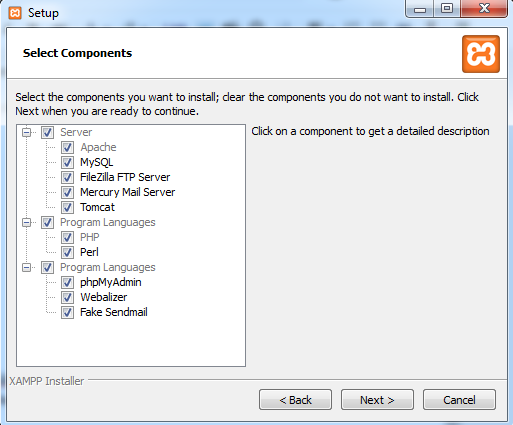
Pada Post ini saya akan menjelaskan cara untuk menginstall   Xampp pada Windows , Mengapa saya memilih Xampp ?       dikarenakan Xampp banyak digunakkan developer PHP script untuk menginstall server apache ke windows dengan cepat dan mudah. XAMPP merupakan suatu paket server yang sangat lengkap. Didalamnya sudah termasuk PHP, Apache, MySql, Phpmyadmin, dll. Bagi developer php script yang kesulitan untuk melakukan instalasi php, apache, mysql, dan phpmyadmin dapat menginstall XAMPP ini ke windows mereka. 


Perlu Anda ingat Gan/Sist bahwa XAMPP memang bisa berfungsi sebagai server Web. Tetapi jangan menggunakan XAMPP untuk server Web yang benar-benar online di Internet, karena sekuritinya belum memadahi untuk itu. Jadi sekali lagi, XAMPP hanya untuk diinstall di PC lokal Anda, bukan dikoneksikan dengan Internet.Xampp bisa di install di OS (Operating System) Windows,Mc Os,Solaris dan juga Linux. 


1.Sekarang untuk langkah awalnya download di Link berikut untuk mengunduh Xampp.Langsung saja ke tutorialnya. 


2.Setelah di download bukalah aplikasi tersebut.


3.setelah dibuka klik next.


4. setelah itu pilih lah lokasi sesuai keinginan Gan/Sist.


5.Pada Jendela berikutnya ada penjelasan Bitanami untuk Xampp dan pada jendela tersebut klik saja next.


6.Sesudah itu akan muncul tulisan yaitu "Ready to Install " klik saja next dan Xampp di install dan tunggu sampai installan itu selesai.


7.Klik Finish dan Selesai sudah cara menginstall Xampp Untuk Windows.


Sesudah Menginstall Xampp Kita akan menginstall Composer , Mengapa Memilih Composer ?Dikarenakan Composer-lah yang akan mengurusi segala ketergantungan Laravel dengan library lainnya.

Dengan kata lain, kita tidak perlu mendownload satu persatu library yang dibutuhkan. Intinya terima dan selesai. Prinsip kerja Composer merupakan sesuatu yang bagus dan keren.Maka tidak salahnya kita menginstall Composer untuk laravel.

1.Pertama-tama kita download dulu disini


2.Sesudah di download klik installanya.


3.Setelah itu muncul sebuah jendela pertama dan klik next.


4.Jika Sudah maka akan muncul untuk memilih command-line PHP pilihlah yang sudah ada di jendela tersebut.


5.Setelah sudah memilih, maka jendela selanjutnya yaitu untuk memilih server proxy kalau tidak ada bisa dilanjutkan saja, klik next.


6.Setelah itu siap untuk di install.


7.Selesai sudah install Composer.


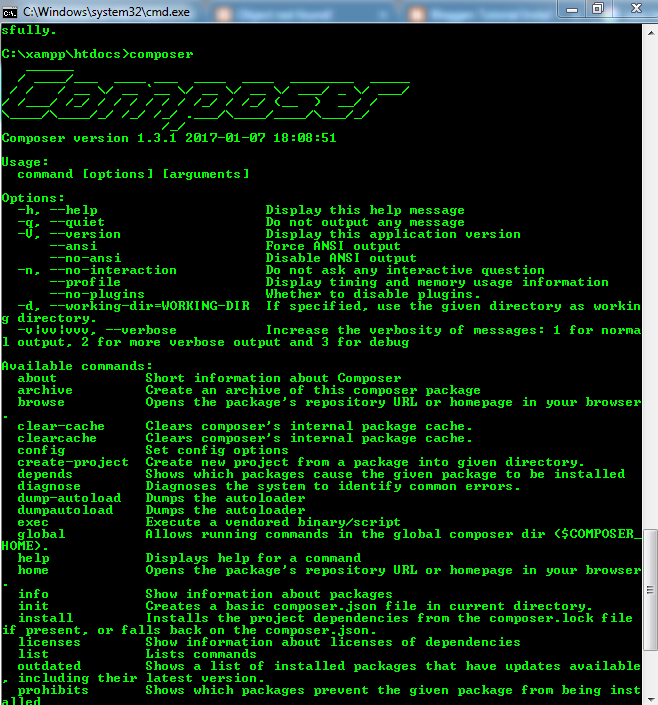
Kalian bisa mengecek Composer yang sudah ada dengan cara mengetik "composer" di command prompt (cmd).


Ketika Sudah melakukan install Xampp dan Composer sekarang waktunya untuk menginstall Laravel. Mengapa Kita Menginstall Laravel ? dikarenakan Relatif lebih cepat dalam hal coding , Keywordnya lebih simpel dan mudah diingat oleh kita , Dan selalu ada kode - kode baru yang Gan/Sist  belum lihat sebelumnya , walaupun untuk kode baru tsb harus membutuhkan library yang baru pula.
Oke kita langsung ke Tutorialnya :

1.Pertama - tama Enable kan OpenSSL.


OpenSSL terdapat di file php.ini posisinya pada drive ( C:\xampp\php\php.ini ), posisi tersebut yang ada di laptop saya apabila tidak ada disitu mungkin Anda memindahkannya ke suatu tempat.  


Php.ini biasanya dalam folder php tersebut ada 3 macam, yaitu : php.ini, php.ini-development, dan php.ini-production. Yang harus anda edit OpenSSl nya adalah file php yang bertanda kuning dibawah ini.


Untuk membuat OpenSSL enable adalah Gan/Sist harus cari di file tersebut tulisan extension=php_openssl. Lalu ubah OpenSSL dengan cara menghapus komentar nya, sehingga menjadi seperti dibawah ini :

 ;extension=php_openssl.dll menjadi extension=php_openssl.dll  

Fungsi dari enable ini adalah membuat software composer yang akan Gan/Sist install di langkah selanjutnya dapat berjalan di cmd.

2.Baru kita Install Laravelnya.

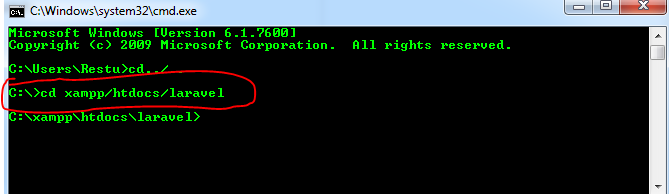
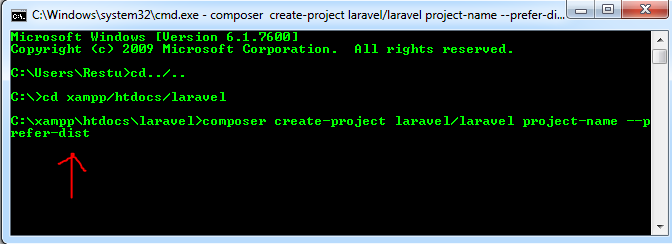
Instalasi laravel dilaksanakan dengan memanfaatkan command prompt windows rekan-rekan. Sebelum membuka cmd Gan/Sist, Buatlah folfer terlebih dahulu dengan nama laravel di path C:\xampp\htdocs\ . Kemudian buka cmd anda lalu masuklah ke path folder laravel yang anda buat tadi, contohnya :


Lalu install framework laravel nya dengan meletakkan sintak dibawah ini pada path yang sudah diketikkan di cmd diatas.

composer create-project laravel/laravel project-name --prefer-dist


Gantilah project-name sesuai dengan nama project yang Gan/Sist inginkan.


Proses untuk install laravel membutuhkan waktu yang cukup lama, jadi untuk install laravel ini memang membutuhkan kesabaran yang berbeda. “Tunggu sampai Laravel terinstall sampai lengkap”.


Setelah installasi complete, untuk memastikan framework laravel terinstall dengan benar di laptop/komputer Gan/Sist, silahkan cek di folder yang Gan/Sist install laravel tadi. Di local disk C:\xampp\htdocs\nama-folder. Atau cek di browser Gan/Sist dengan url localhost/nama-folder/public. Karena memang file index.php nya terdapat di folder public.
Dan untuk menjalankannya nyalakan dulu Apache yang ada di Xampp Gan/Sist:


Apabila sudah dinyalakan dan dibuka filenya sehingga akan muncul tampilan seperti dibawah ini :


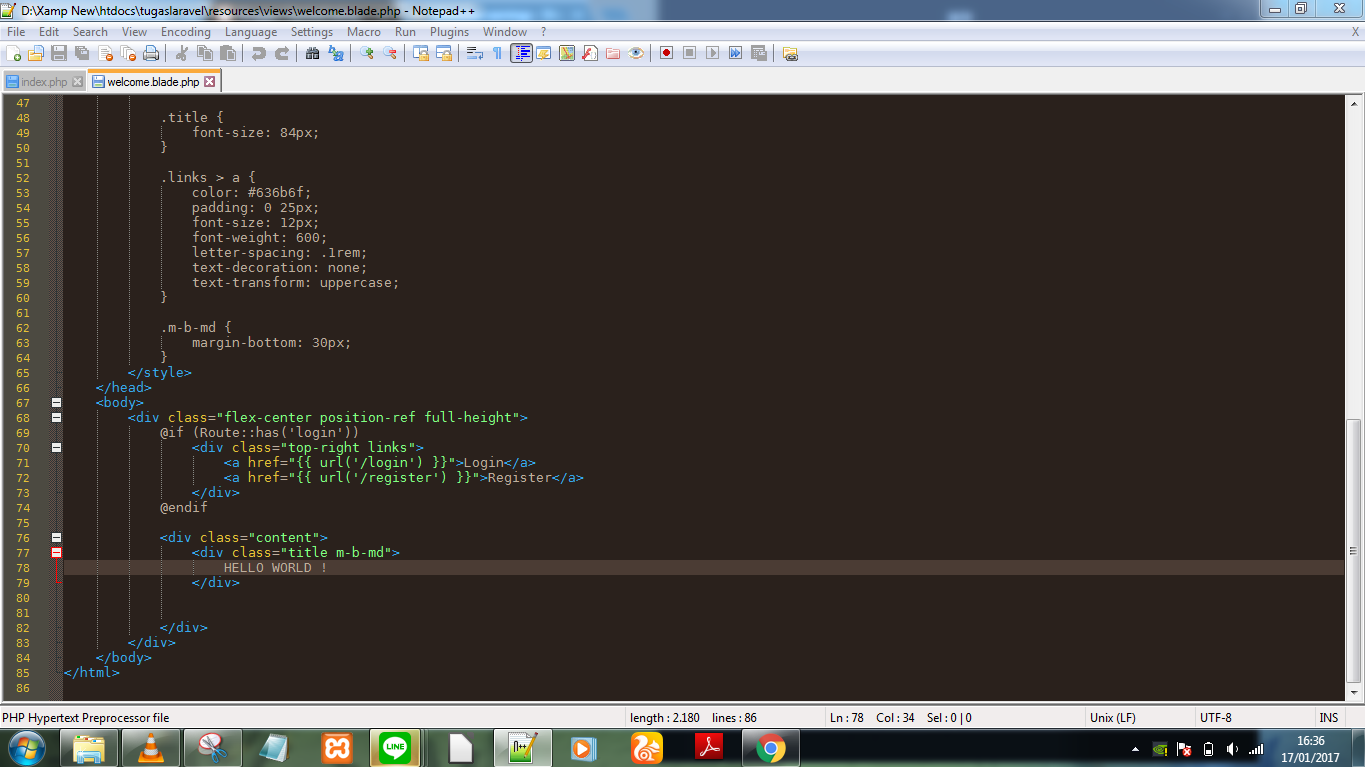
Untuk mengubah tulisan Laravel 5 menjadi seperti yang diatas yaitu dengan cara buka C:\xampp\htdocs\nama file\resources\views\welcome.blade.php.


Setelah dibuka lalu editlah dengan text editor dan gantilah tulisan Laravel 5 dengan ketik "Hello World !" dan juga hapus <div> yang mengandung url/link yang ada dibawah laravel 5 seperti ini.


Sekian dari Tutorial Semoga Membantu untuk Kalian Semua , Good Luck ! :D